Казаки: Снова война на Windows 10 и 11
Казаки: Снова война (Cossacks: Back to War) - игра 2002 года, и на Windows 10 и 11 она работает, но иногда требует пары настроек: режим совместимости, запуск от администратора и правильное разрешение. Ниже порядок действий от простого к сложному и разбор частых симптомов: не запускается, не двигается курсор, чёрный экран, перевёрнутые цвета.
Содержание
Какую версию игры ставить на новую систему
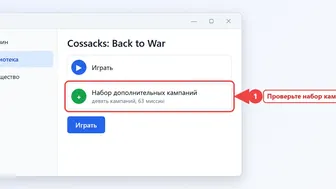
Проще всего взять версию из Steam: на странице игры указано, что Cossacks: Back to War - самостоятельная игра, в которой есть все возможности Европейских войн и Искусства войны, плюс две нации, Швейцария и Венгрия. Её подготовили под современные системы, поэтому проблем меньше, чем со старыми дисками. Актуальные условия и поддерживаемые системы смотрите на странице игры в Steam.
Если у вас старая версия с диска или из старого сборника, сначала поставьте последнее обновление: на сайте есть описание патча 1.35a. Подробности о покупке и установке через Steam собраны в статье про Steam-версию.
Путь установки лучше выбирать простой, например в отдельную папку на диске C: или D: без кириллицы. Не ставьте игру в Program Files, если собираетесь править файлы настроек: у Windows там ограничены права записи.
Быстрый порядок действий при первом запуске
Прежде чем лезть в тонкие настройки, пройдите четыре шага. Они решают большую часть жалоб вроде "игра закрывается сразу" и "ничего не происходит после нажатия Играть".
- Закройте лишние программы с оверлеями: запись экрана, мониторинг видеокарты, накладки чата.
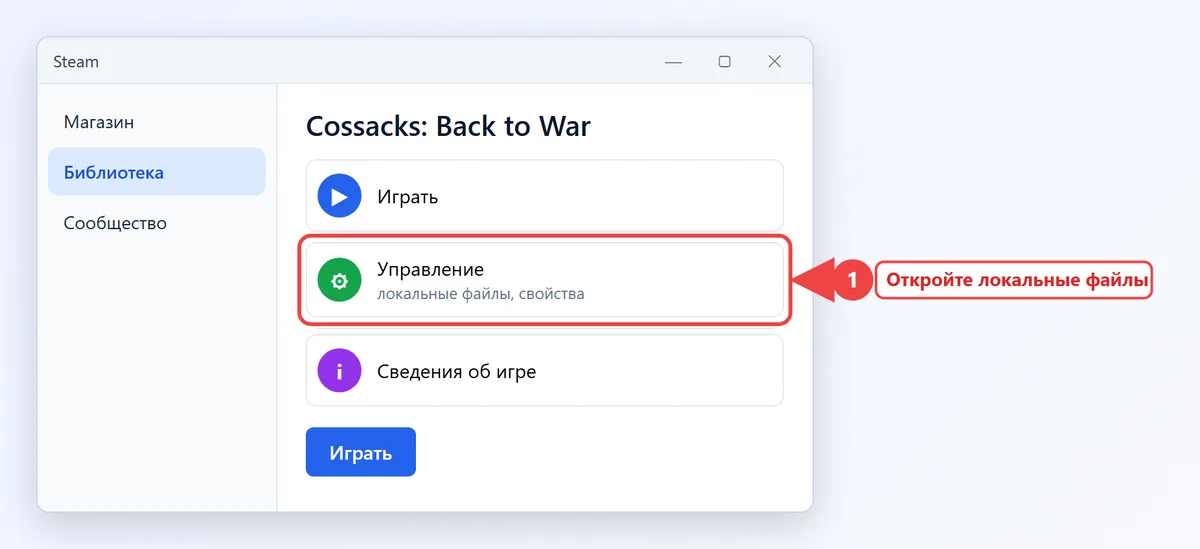
- Найдите файл запуска игры (в Steam: правой кнопкой по игре, Управление, Просмотреть локальные файлы).
- Откройте свойства файла, вкладку Совместимость, и поставьте галочку Запустить эту программу в режиме совместимости. Выберите Windows 7 (если не поможет, Windows XP SP3).
- Там же поставьте Выполнять эту программу от имени администратора и нажмите Применить.
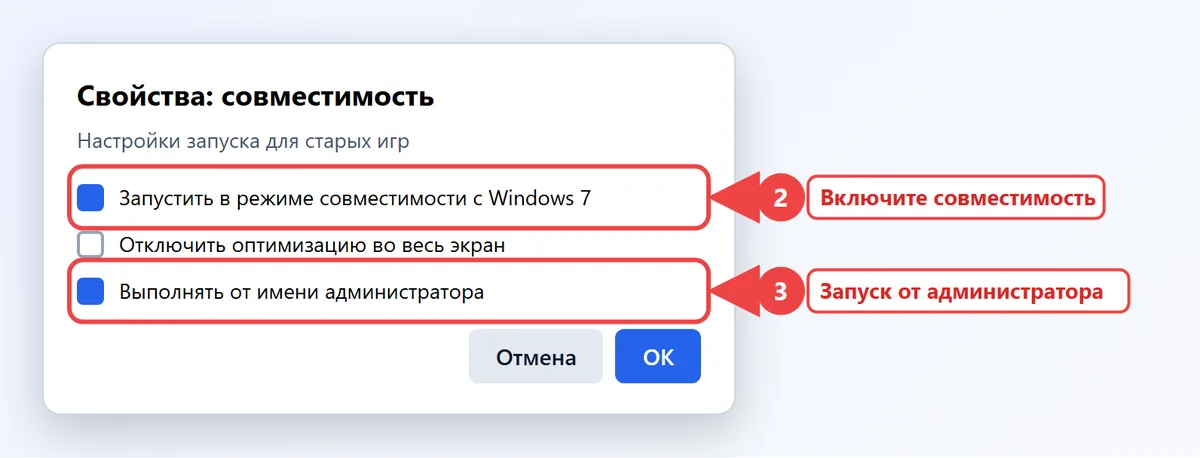
Если игра стартует, но картинка странная, вернитесь на вкладку Совместимость и по очереди пробуйте три параметра: Режим пониженной цветности (16-бит), Отключить оптимизацию во весь экран и Изменить параметры высокого DPI. По одному, а не все сразу: так видно, что именно помогло.
Игра не запускается или закрывается сразу
Причины обычно три: права, антивирус и сторонний слой графики. Проверьте их в таком порядке.
- Права. Запуск от администратора и папка игры не на защищённом системном диске.
- Антивирус и защита Windows. Старые исполняемые файлы иногда блокируются или уходят в карантин. Посмотрите журнал защиты и при необходимости добавьте папку игры в исключения.
- Целостность файлов. В Steam: Свойства, Установленные файлы, Проверить целостность файлов игры.
- Драйверы. Обновите драйвер видеокарты, а на ноутбуках убедитесь, что игре разрешена дискретная карта в параметрах графики Windows.
Игра написана под старый интерфейс DirectDraw, поэтому на новых системах хуже всего ведут себя оверлеи и программы, которые вмешиваются в вывод картинки. Если ничего не помогло, отключите оверлеи Steam и видеокарты на время проверки.
Ошибка 0xc0000022
Код 0xc0000022 в Windows означает отказ в доступе: система не дала программе открыть файл или библиотеку. Для Казаков это чаще всего значит одну из двух вещей: игре не хватает прав на папку, либо антивирус заблокировал файл.
- Запустите игру от имени администратора.
- Откройте свойства папки игры, вкладку Безопасность, и проверьте, что у вашей учётной записи есть право на изменение.
- Проверьте исключения антивируса и карантин.
- Переустановите игру в короткий путь без русских букв, например C:\Games\Cossacks.
Если ошибка появляется только при запуске через ярлык, запустите игру напрямую из папки: иногда ярлык ведёт на старый путь после переноса файлов.
Курсор не двигается или не работает мышь
Самая частая жалоба на новых системах: меню видно, а курсор замер или не доходит до края экрана. Игроки Казаков и других игр на этом движке сообщают о нескольких причинах, и все они проверяются быстро.
| Причина | Что сделать |
|---|---|
| Масштаб экрана выше 100% | Параметры, Система, Дисплей, масштаб 100% на время игры или переопределение DPI в свойствах файла |
| Включён HDR | Отключите Использовать HDR в параметрах дисплея |
| Ускорение мыши и след курсора | Отключите повышенную точность указателя и след в параметрах мыши |
| Окно и разрешение не совпадают | Запустите в оконном режиме или выставьте то же разрешение, что у рабочего стола |
Если курсор не доходит до нижней кромки меню, проверьте и масштаб, и разрешение: игра рассчитывает положение курсора по своему внутреннему размеру кадра, и несовпадение даёт смещение. Игру можно перевести в окно, как описано в материале про оконный режим: способ придуман для Windows 7, но принцип тот же.
Некоторые игроки используют обёртки DirectDraw от сторонних авторов. Это неофициальные файлы, их работа не гарантируется, а подменять библиотеки лучше только после копии оригинала и только из проверенных источников.
Чёрный экран и мигание при смене разрешения
Чёрный экран после заставки обычно связан с разрешением или цветностью. Что попробовать:
- Пониженная цветность в параметрах совместимости.
- Запуск на основном мониторе, если подключено несколько. Лишние дисплеи на время игры отключите.
- Смена режима экрана в настройках самой игры: сначала окно, потом полный экран.
- Alt+Tab и возврат в игру: иногда картинка восстанавливается.
Если при Alt+Tab игра зависает, не жмите клавиши по несколько раз подряд: подождите несколько секунд, игра перестраивает экран.
Перевёрнутые цвета
Инверсия цветов в Казаках известна ещё со времён видеокарт GeForce 8 и 9 серий и возвращалась на новых системах. На сайте описано решение: запускать игру через специальный файл-запуск, который перезапускает оболочку Windows. Читайте подробную инструкцию, там есть шаги по созданию такого файла и ярлыка.
Начните с простого: включите режим пониженной цветности и обновите драйвер. Если цвета всё равно перепутаны, переходите к способу из инструкции.
Что проверить, когда игра уже работает
Если вы собираетесь играть с друзьями, настройте сеть заранее: в статье про сетевую игру описаны GameRanger и виртуальная локальная сеть. Для управления пригодится справочник горячих клавиш. Для второй части серии, где свои проблемы запуска, есть отдельное руководство по Казакам II на Windows 10 и 11.
Когда что-то заработало, запомните, какое именно изменение помогло, и не отменяйте его после обновления драйвера или Windows: настройки совместимости привязаны к конкретному файлу.
Вопросы и ответы
Работает ли Казаки: Снова война на Windows 11?
Да, в большинстве случаев работает, особенно версия из Steam. Если игра не стартует, включите режим совместимости с Windows 7 и запуск от администратора.
Что делать, если не двигается курсор в Казаках?
Поставьте масштаб экрана 100%, отключите HDR и повышенную точность указателя, попробуйте оконный режим или то же разрешение, что у рабочего стола.
Что значит ошибка 0xc0000022?
Это отказ в доступе. Запустите игру от имени администратора, проверьте права на папку и исключения антивируса.
Как убрать инверсию цветов в Казаках?
Включите пониженную цветность в параметрах совместимости и обновите драйвер. Если не помогло, используйте способ с файлом запуска из инструкции на сайте.
Нужна ли отдельная установка для Windows 10?
Нет, достаточно актуальной версии игры. Специальной сборки для Windows 10 не требуется, но настройки совместимости иногда нужны.
Тест по серии. 10 вопросов об истории серии и игровых приёмах: открыть.