Казаки 3 не запускается: причины и что делать
Если Казаки 3 не запускаются или вылетают на загрузке карты, в большинстве случаев виноваты драйвер видеокарты, повреждённые файлы игры или антивирус. Ниже порядок проверки от самых простых шагов к сложным и отдельные разделы по невидимым юнитам и ошибкам сети.
Содержание
Быстрая проверка перед всем остальным
Начните с трёх минут, которые чаще всего решают проблему. Остальные разделы пригодятся, только если эти шаги не помогли.
- Перезагрузите компьютер: после обновления Windows или драйверов процессы нередко висят в памяти.
- Закройте лишние программы, особенно оверлеи, программы записи экрана и утилиты разгона видеокарты.
- Запустите игру из библиотеки Steam, а не ярлыком из папки: так подхватывается нужная среда.
- Проверьте, что на диске есть свободное место. По данным Steam, игре нужно от 6 до 8 ГБ, плюс место под сохранения и временные файлы.
Если игра запускается, но вы не уверены, что компьютер её тянет, сверьтесь с системными требованиями Казаков 3. Слабая видеокарта или встроенная графика - частая причина чёрного экрана на загрузке.
Проверка целостности файлов в Steam
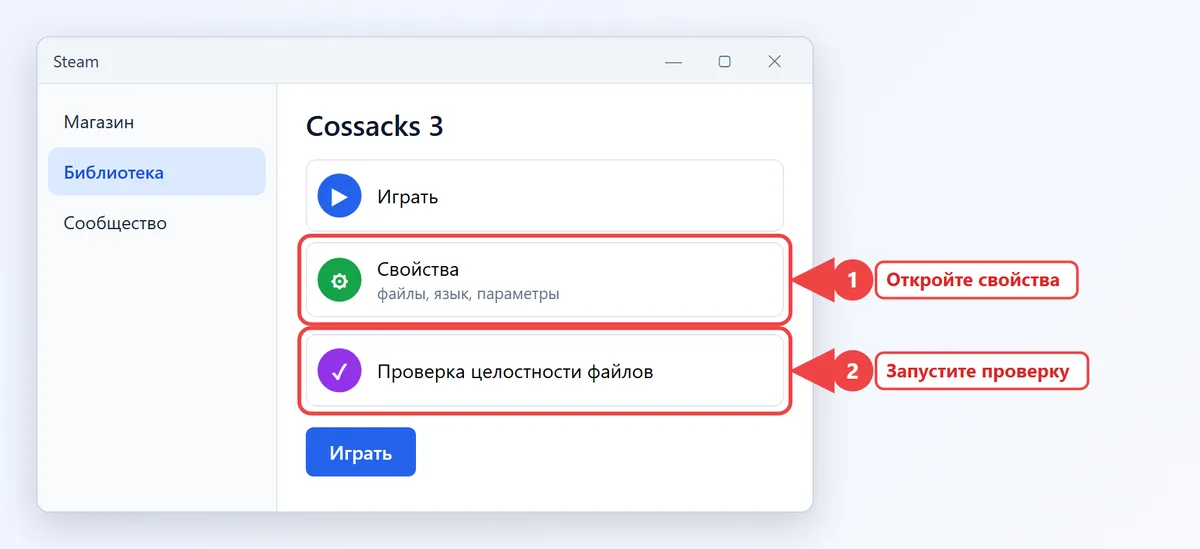
Если игра не стартует совсем или падает сразу после заставки, часть файлов могла повредиться при обновлении или из-за сбоя диска. Steam умеет сверить файлы с эталоном и скачать недостающее.
- Откройте библиотеку Steam и щёлкните правой кнопкой мыши по Cossacks 3.
- Выберите пункт "Свойства".
- Перейдите в раздел с установленными файлами.
- Нажмите кнопку проверки целостности файлов игры.
- Дождитесь окончания проверки и запустите игру заново.
Точные названия пунктов зависят от версии клиента Steam и языка интерфейса, но порядок всегда такой: свойства, раздел файлов, проверка целостности. Купленная в GOG копия проверяется в клиенте GOG Galaxy похожим образом.
Драйверы видеокарты
Самая частая причина вылета при загрузке карты и чёрного экрана - драйвер. По отчётам игроков на форумах AMD, после некоторых обновлений драйверов, в том числе пришедших через Центр обновления Windows, игра зависала на экране загрузки. У видеокарт Intel встречалась ошибка с чёрными квадратами и сообщением про деактивацию контекста, и в поддержке Intel сказано, что исправление выпущено в драйвере 31.0.101.5379 и новее. Официальных заявлений от разработчиков игры о конкретных версиях драйверов нет, поэтому действуйте так.
- Узнайте модель видеокарты: в Windows нажмите Win + R, введите dxdiag и откройте вкладку "Экран".
- Скачайте свежий драйвер с сайта производителя (NVIDIA, AMD или Intel), а не из Центра обновления Windows.
- Если проблема началась сразу после обновления драйвера, откатите его до предыдущей версии в диспетчере устройств.
- Для ноутбуков с двумя видеокартами назначьте игре дискретную, а не встроенную, в настройках графики Windows.
Устанавливайте драйверы только с официальных сайтов производителей. Сборки "оптимизированных" драйверов из сомнительных источников часто содержат лишнее и могут привести к худшему результату.
Особенности Windows 10 и 11
Казаки 3 вышли в 2016 году, и в списке Steam указаны Windows XP, 7, 8 и 10. Windows 11 в этом списке не значится, но игроки запускают игру и на ней. Если на Windows 11 она не стартует, попробуйте режим совместимости.
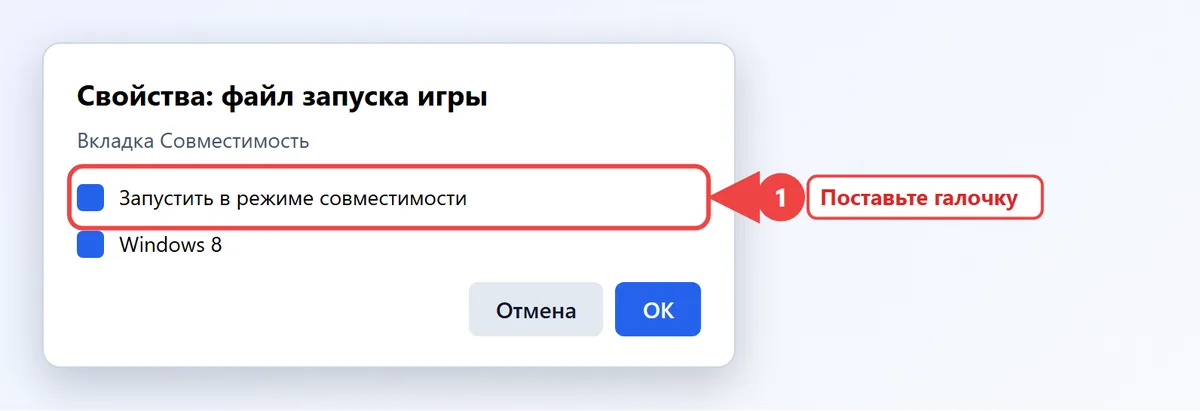
- Найдите файл запуска игры в папке установки (по умолчанию внутри Steam в папке steamapps, затем common).
- Щёлкните по нему правой кнопкой и выберите "Свойства".
- Откройте вкладку "Совместимость".
- Поставьте галочку запуска в режиме совместимости с предыдущей версией Windows и выберите Windows 8 или 7.
- Нажмите "Применить" и запустите игру.
Подробнее о режимах совместимости рассказывает справка Майкрософт. Если после этого игра не запускается, снимите галочку обратно: в некоторых случаях режим совместимости только мешает.
Если игра падает после очередного крупного обновления Windows, проверьте, не появилась ли новая версия патча игры. Список обновлений игры есть в материале о патчах Казаков 3.
Вылет при загрузке карты
Если меню открывается, но игра закрывается при запуске миссии или случайной карты, вероятных причин три: драйвер, нехватка памяти и повреждённое сохранение или пользовательская карта.
| Признак | Вероятная причина | Что сделать |
|---|---|---|
| Зависает на экране загрузки | Драйвер видеокарты | Обновить или откатить драйвер |
| Вылет на больших картах с армиями | Нехватка памяти или видеопамяти | Снизить настройки графики, закрыть фоновые программы |
| Падает только одна карта | Повреждённая карта или мод | Отключить моды, проверить файлы в Steam |
| Падает любая карта | Драйвер или файлы игры | Проверить файлы, переустановить драйвер |
Если вы ставили моды, сначала уберите их: игра не гарантирует работу сторонних изменений после очередного патча. О том, как они устроены, можно прочитать в обзоре модов для Казаков 3.
Не видно юнитов или чёрные квадраты
Запросы "казаки 3 не видно юнитов" и "невидимые юниты" описывают две разные ситуации, и лечат их по-разному.
- Юниты пропали на экране, но игра работает. Сначала проверьте, не включена ли в игре особая камера или отдалённый режим, где юниты рисуются условными значками. Затем снизьте настройки графики и обновите драйвер.
- На месте юнитов и зданий чёрные квадраты. Это признак проблемы с видеодрайвером или памятью видеокарты. Установите свежий драйвер производителя, закройте фоновые программы и проверьте температуру карты.
- Юниты врага не видны в тумане. Это не ошибка: игра скрывает противника, пока ваши войска и здания не подошли достаточно близко. О тумане и обзоре читайте в статье про настройки и карту в Казаках 3.
Ошибки сети: ожидание ответа сервера и потеря связи
Надписи вроде "Установка соединения с Сервером - Связь потеряна" и "дождитесь ответа сервера" значат, что игра не смогла связаться с онлайн-сервером. Это касается сетевых режимов, одиночные миссии сервер не требуют. Порядок действий: подождите несколько минут, перезапустите игру и Steam, отключите VPN, разрешите игру в брандмауэре и антивирусе, проверьте вход в учётную запись GSC. Подробную последовательность и ограничения сетевой игры вы найдёте в статье про игру по сети в Казаки 3.
Если вы пробуете чужие серверы или правите служебные файлы по советам с форумов, делайте это на свой страх и риск. Для сетевой игры лучше дождаться восстановления официального сервера.
Если ничего не помогло
Когда все шаги выполнены, а игра по-прежнему не запускается, подготовьте данные и обратитесь в поддержку Steam или разработчиков.
- Модель процессора и видеокарты, объём памяти.
- Версию драйвера и сборку Windows (например, 22H2 или 24H2).
- Текст ошибки или хотя бы точное описание: на каком этапе зависает игра.
- Что уже пробовали: проверка файлов, откат драйвера, режим совместимости.
Ответы на частые вопросы по игре собраны в материале с вопросами по Казакам 3. Он написан до выхода игры, поэтому с технической частью сверяйтесь по актуальной странице игры в Steam.
Вопросы и ответы
Почему Казаки 3 не запускаются на Windows 11?
В списке Steam указаны Windows XP, 7, 8 и 10, но на Windows 11 игра обычно идёт. Обновите драйвер видеокарты, проверьте файлы игры и попробуйте режим совместимости.
Что делать, если игра вылетает при загрузке карты?
Обновите драйвер с сайта производителя или откатите его до прежней версии, проверьте файлы в Steam и отключите моды.
Почему не видно юнитов или вместо них чёрные квадраты?
Обычно виноват видеодрайвер. Установите свежий драйвер производителя, закройте фоновые программы и снизьте настройки графики.
Что значит ошибка связи с сервером?
Игра не смогла достучаться до онлайн-сервера. Подождите, перезапустите игру, отключите VPN и проверьте брандмауэр. Одиночные миссии это не затрагивает.
Помогает ли переустановка игры?
Иногда, но сначала проверьте целостность файлов в Steam: это быстрее и делает то же самое для повреждённых файлов.
Таблица юнитов. Сравнить войска по атаке, цене, дальности и скорости: открыть.